모니터를 새로 사려 할 때, 그 종류가 워낙 다양해서 머리가 아파본 적 있으실 겁니다. 크기부터 해상도, 패널 종류, 그리고 주사율까지 알아야 할 게 한두 가지가 아니죠. 게다가 최신 제품마다 특색이 다르게 나와서 “이게 왜 이렇게 다르지?” 싶은 순간도 많습니다. 그래서 오늘은 시장에서 입소문 난 최신 모니터들을 꼼꼼히 비교하면서, 한번쯤 궁금했을 ‘차이의 본질’을 함께 들여다보려 합니다.

📸 최신 모니터 비교 차이 완벽 정리 가이드 관련 이미지
모니터 크기와 해상도, 왜 이것부터 봐야 할까
📸 최신 모니터 비교 차이 완벽 정리 가이드 관련 이미지 1
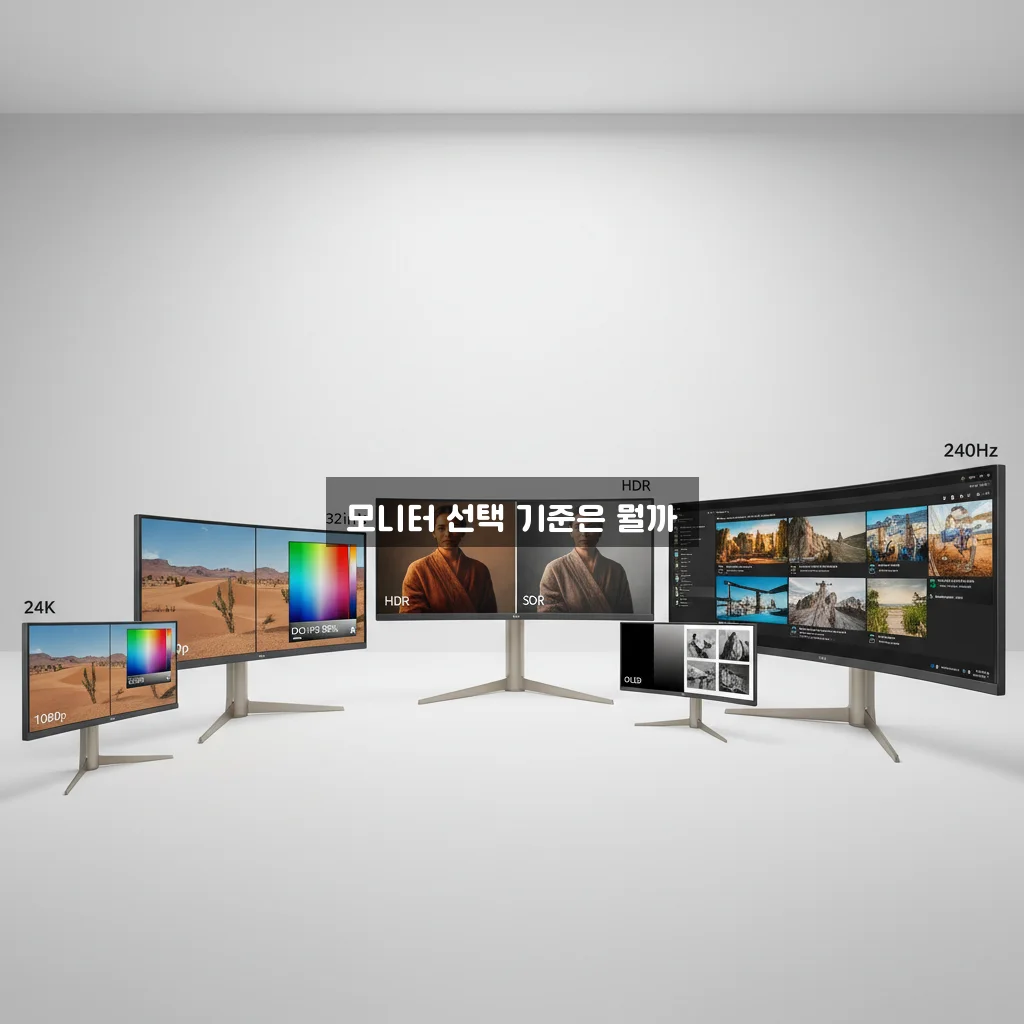
모니터 선택에서 가장 먼저 맞닥뜨리는 고민은 ‘크기와 화질’입니다. 화면이 크면 좋다는 생각이 들지만, 단순히 사이즈만 키우면 전혀 만족스러운 결과를 얻지 못할 수도 있어요. 해상도는 화면 선명도와 직결되기 때문에, 크기와 균형이 맞아야 제대로 된 화질을 경험할 수 있죠.
최근에는 FHD, QHD, 4K 해상도 모델이 주류입니다. 예를 들어 27인치에서 FHD를 쓰면 픽셀이 좀 도드라져 보이고, 24인치에서는 QHD가 오히려 부담스러울 수 있습니다. 크기와 해상도는 같이 고민해야 하는 아주 중요한 부분이니 반드시 체크해야 합니다.
패널 종류에 담긴 이야기: TN, IPS, VA 차이는 무엇인가
📸 최신 모니터 비교 차이 완벽 정리 가이드 관련 이미지 2
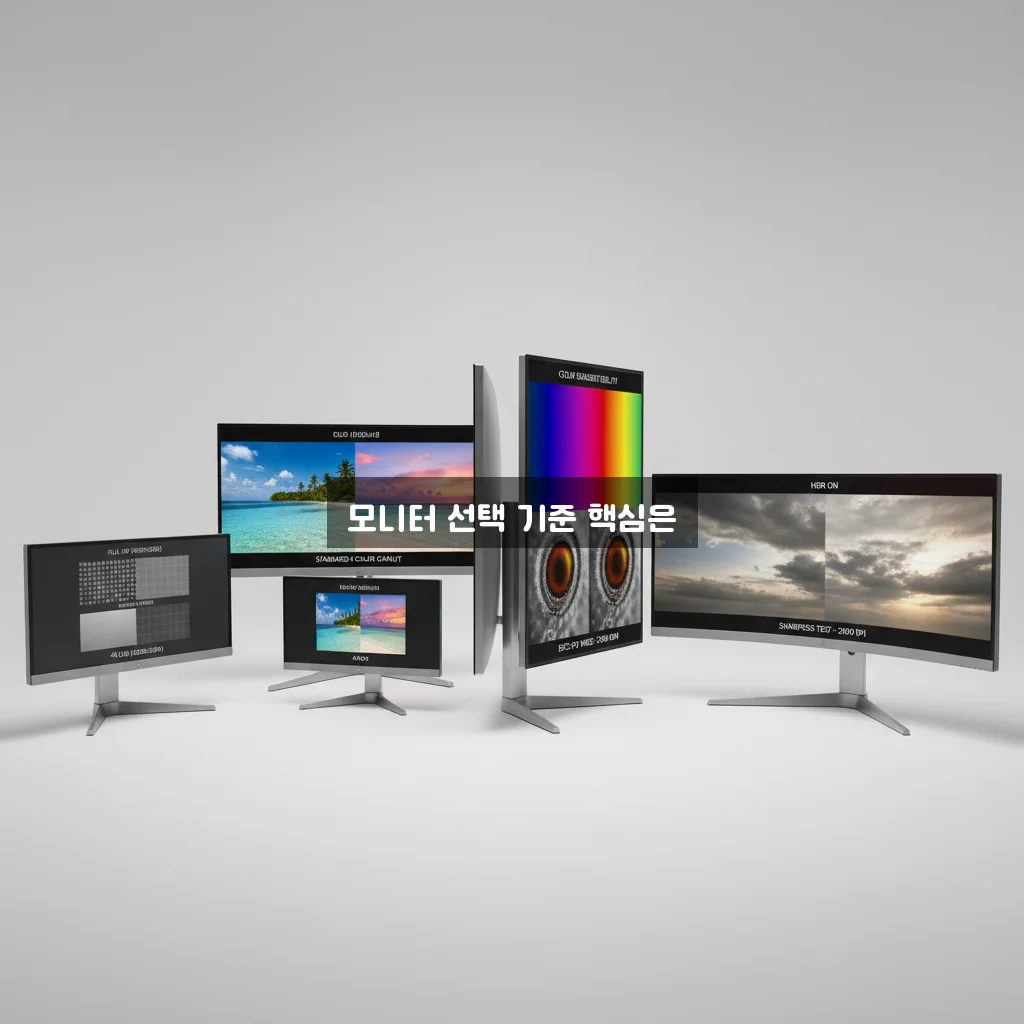
‘패널’은 모니터의 화면을 구성하는 가장 핵심적인 부품입니다. 흔히 볼 수 있는 TN, IPS, VA 세 가지 종류가 있는데, 각자 특성이 달라 용도에 맞춰 선택해야 합니다.
- TN 패널은 반응 속도가 빠르고 가격이 저렴해 게이머들에게 사랑받지만, 시야각과 색 표현에서 아쉬움이 있습니다.
- IPS 패널은 색감이 뛰어나고 시야각이 넓어 그래픽 작업이나 영상 감상에 적합합니다. 대신 반응 속도가 다소 느릴 수 있습니다.
- VA 패널은 명암비가 우수해 어두운 장면 표현이 탁월하지만, TN보다 느리고 IPS보다 색 정확도가 낮은 편입니다.
각 패널은 장단점이 분명하니 용도에 따라 달라지지만, 여기서 분명한 점은 ‘무조건 좋은 패널’은 없다는 것입니다. 용도와 예산을 함께 고려해야 합니다.
주사율과 응답속도, 어느 정도가 체감 차이가 있을까?
📸 최신 모니터 비교 차이 완벽 정리 가이드 관련 이미지 3
게임용으로 모니터를 고를 때 주사율과 응답속도에 민감해지고는 합니다. 숫자가 커질수록 더 부드럽고 빠른 화면 전환이 가능하다는 뜻인데, 이게 진짜 체감으로 와닿느냐는 사람마다 다릅니다.
보통 60Hz는 기본, 75Hz 이상부터는 조금씩 부드러움이 느껴지기 시작하고, 144Hz 이상이 되면 꽤 큰 차이를 경험할 수 있습니다. FPS 게임을 즐긴다면 240Hz 이상 모델도 있습니다만, 일반 유저라면 144Hz 정도면 충분한 경우가 많아요. 응답속도도 1ms는 ‘게임 특화’ 표준으로 알려져 있지만, 이 역시 예민하지 않으면 ‘감도 차이’ 수준에 그치곤 합니다.
커브드와 플랫, 곡면 모니터의 장단점은?
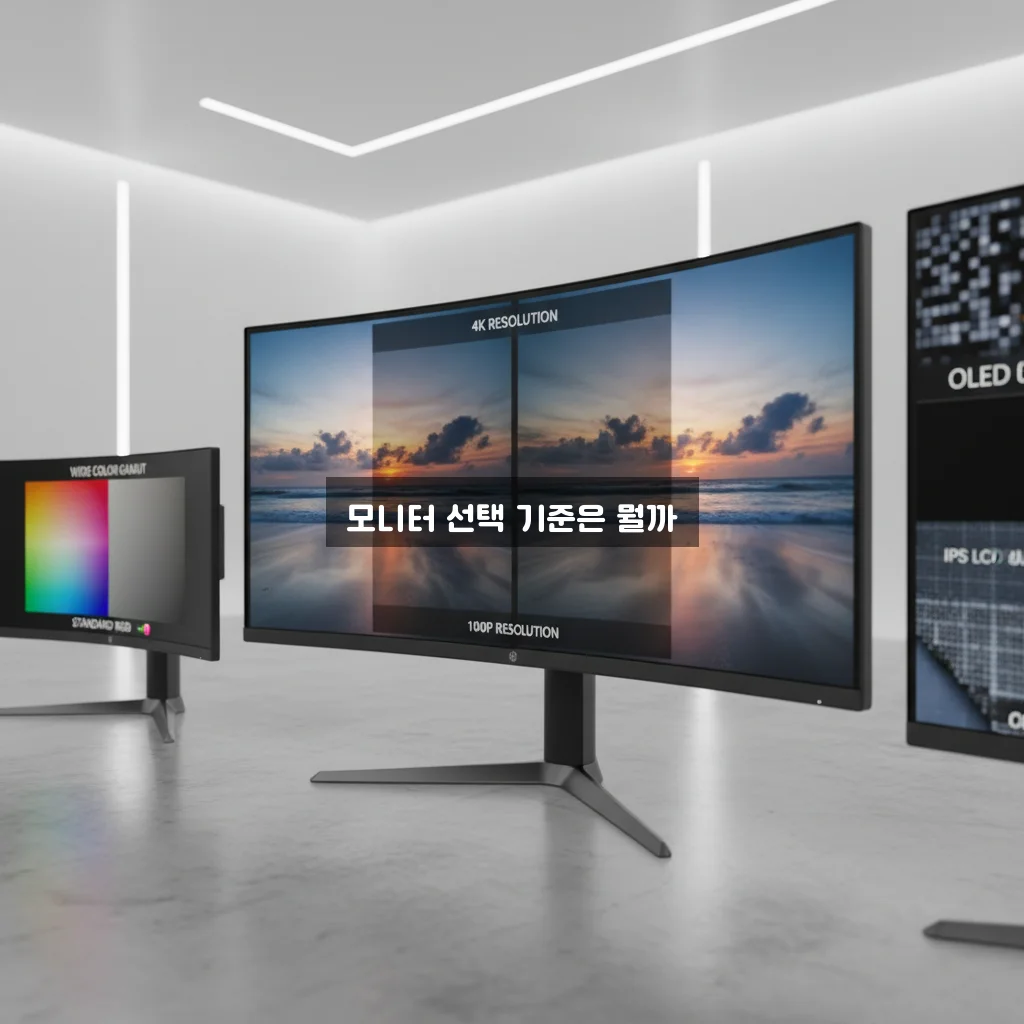
최근 들어 커브드(곡면) 모니터 수요가 늘고 있는데요, 화면 몰입감이 좋아진다는 평가가 많지만 누구에게나 맞는 건 아닙니다. 사실 커브드는 넓은 화면에서 눈에 오는 왜곡을 줄여주고, 시야각 변화도 자연스럽게 만듭니다.
그렇지만 평면 모니터와 비교하면 어떤 작업에서 더 편한지 주관적이라, 주로 영상 시청이나 게임에 호응이 좋은 편입니다. 단, 넓은 책상 공간과 시선 거리를 충분히 확보해야 커브드 모니터의 장점을 온전히 누릴 수 있습니다.
최신 모니터 비교 차이 완벽 정리 가이드 정보 비교표
| 구분 | 주요 사양 및 내용 | 특징 및 차이점 |
|---|---|---|
| 화면 해상도 | FHD(1920×1080), QHD(2560×1440), 4K UHD(3840×2160) | 높은 해상도일수록 선명도 및 작업 공간 확대 가능, 게임·영상 작업 시 4K 선호 |
| 패널 종류 | TN, IPS, VA | TN은 빠른 응답속도, IPS는 뛰어난 색재현과 시야각, VA는 높은 명암비 제공 |
| 주사율(Refresh Rate) | 60Hz, 75Hz, 120Hz, 144Hz, 240Hz 이상 | 높은 주사율은 부드러운 화면 전환, 게임용 모니터에서 중요, 일반 작업용은 60~75Hz로 충분 |
| 응답속도 | 1ms ~ 8ms (GTG 기준) | 낮은 응답속도일수록 잔상 및 블러 현상 감소, 게이밍 환경에 적합 |
| HDR 지원 | HDR10, HDR400, HDR600 등 | HDR 지원 시 명암비와 색상 표현 향상, 영상 및 사진 작업에 유리 |
| 연결단자 | HDMI, DisplayPort, USB-C, USB 허브 | 다양한 포트 지원 시 호환성 높아짐, USB-C는 충전 및 데이터 전송 가능 |
결정에 도움 되는 현실적인 기준들
모든 것을 고려해 최종 선택에 이르기 전에 꼭 살펴야 할 점들이 있습니다. 예산, 주 활용 목적, 책상 환경, 눈 피로도 등이 그중 일부입니다. 예를 들어, 장시간 문서 작업이 많다면 저블루 라이트 기능과 플리커 프리(Flicker-Free) 기술 탑재 여부를 확인하는 것이 좋아요.
또, 포트 구성도 무시하기 쉽지만 중요한 부분입니다. USB 허브 기능, HDMI 포트 개수, USB-C 지원 여부 등은 확장성에 큰 영향을 줍니다. 평소 쓰는 기기와 연결 호환성이 맞는지 마지막 챙김이 필요합니다.
| 모니터 종류 | 주요 장점 | 단점 | 추천 용도 |
|---|---|---|---|
| TN | 빠른 반응속도, 저렴함 | 좁은 시야각, 색상 표현 불리 | 고속 게임용, 저비용 PC |
| IPS | 넓은 시야각, 뛰어난 색감 | 보통 느린 응답속도 | 그래픽 작업, 영상 감상 |
| VA | 높은 명암비, 좋은 검은색 표현 | 느린 반응속도, 색 정확도 중간 | 멀티미디어, 영화 감상 |
모니터는 단순히 화면을 보여주는 장치 이상입니다. 사용하는 환경과 목적에 따라 “내게 맞는” 모니터가 달라지기 때문에, 판매 페이지 사양만 보고 결정하기보다 자신만의 기준을 세우는 것이 좋습니다. 이번 글이 헷갈릴 수 있는 모니터 선택의 길잡이가 되었기를 바랍니다.